Schritt 1
Kopieren Sie die Serveradresse
Klicken Sie neben der Adresse auf „Kopieren“. Gleich fügen Sie sie in Claude ein.
Agilix-Serveradresse (MCP)
https://api.agilix.dog/mcp Dieselbe Adresse funktioniert in Claude und in ChatGPT.
Teil 1
Fügen Sie Agilix in Claude als Connector hinzu, melden Sie sich an und aktivieren Sie ihn in einem Chat.
Schritt 1
Klicken Sie neben der Adresse auf „Kopieren“. Gleich fügen Sie sie in Claude ein.
Agilix-Serveradresse (MCP)
https://api.agilix.dog/mcp Dieselbe Adresse funktioniert in Claude und in ChatGPT.
Schritt 2
Melden Sie sich im Browser bei claude.ai an. Öffnen Sie „Customize“ und dann „Connectors“.
Klicken Sie auf „+“ und wählen Sie „Add custom connector“.
Connectors
+Add custom connector
Schritt 3
Geben Sie im Feld „Name“ Agilix ein. Fügen Sie die kopierte Adresse in „Remote MCP server URL“ ein.
Lassen Sie „Advanced settings“ leer. Klicken Sie auf „Add“ und dann auf „Connect“.
Add custom connector
Advanced settings
Schritt 4
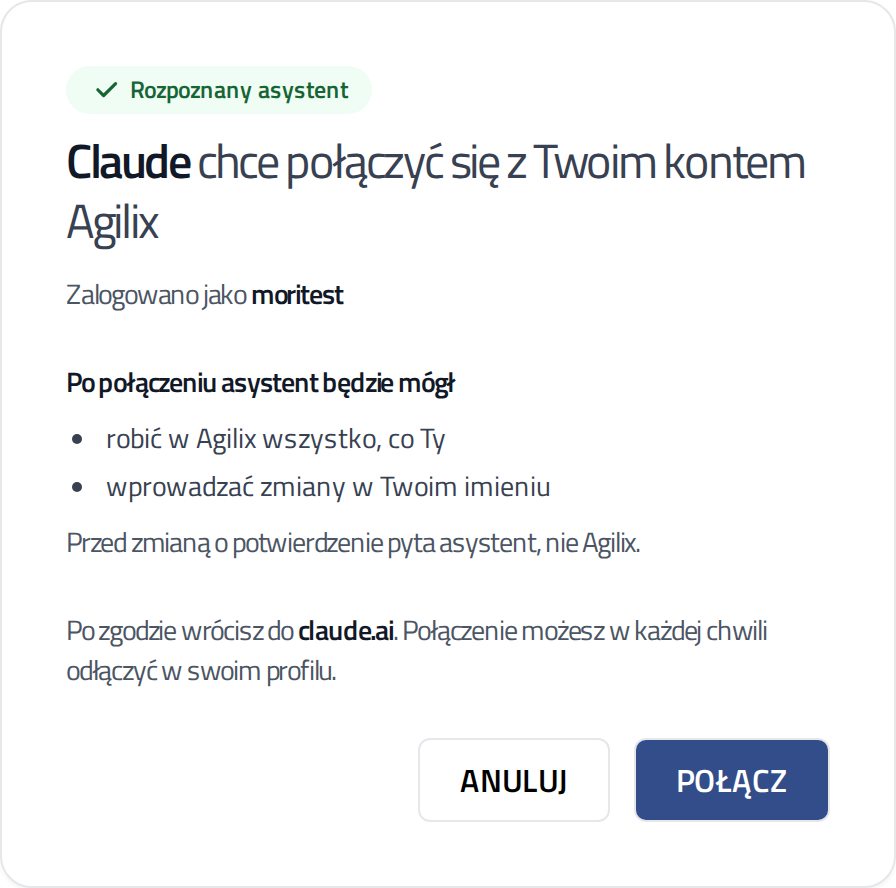
Claude öffnet eine Agilix-Seite. Melden Sie sich an, falls nötig.
Prüfen Sie, ob die Seite Claude erkannt hat. Klicken Sie auf „Verbinden“ („Połącz“). Sie kehren zu Claude zurück und der Connector ist bereit.
Schritt 5
Klicken Sie in einem neuen Chat unter dem Nachrichtenfeld auf „+“. Wählen Sie „Connectors“ und aktivieren Sie Agilix.
Connectors
Agilix
Schritt 6
Schreiben Sie ganz normal, zum Beispiel: „Was steht diese Woche in meinem Verein an?“.
Beim ersten Mal fragt Claude nach der Erlaubnis, das Agilix-Tool zu nutzen. Sie können es einmal oder immer erlauben. Vor jeder Änderung zeigt der Assistent trotzdem eine Zusammenfassung.
Verschiebe den Anfängerkurs am Donnerstag auf 19:00 Uhr.
Agilix · update_class
Eigene Connectors funktionieren auch im kostenlosen Claude-Tarif. Im kostenlosen Tarif können Sie einen solchen Connector hinzufügen.
In den Tarifen Team und Enterprise fügt der Inhaber der Organisation den Connector hinzu. Das geschieht in den Einstellungen der Organisation, im Bereich Connectors. Danach verbindet sich jedes Mitglied mit seinem eigenen Agilix-Konto.
Ein im Browser hinzugefügter Connector funktioniert auch in der Claude-App für das Smartphone. Melden Sie sich einfach mit demselben Claude-Konto an.
Hilfe
Schreiben Sie uns, bei welchem Schritt Sie hängen geblieben sind. Wir helfen Ihnen, die Verbindung abzuschließen.