Pereiti prie turinio

2 dalis

Prijunkite Claude

Susiraskite Agilix Claude jungčių kataloge, prisijunkite ir įjunkite ją pokalbyje.

  1. 1 žingsnis

    Susiraskite Agilix Claude

    Naršyklėje prisijunkite prie claude.ai. Atidarykite „Customize“, tada „Connectors“.

    Susiraskite Agilix ir spustelėkite „Connect“. Nieko įklijuoti nereikia.

    Atidaryti jungtis Claude (atsidaro naujame skirtuke)
    Claude
    Agilix

    Agilix

    Užsiėmimai ir klubas Agilix

    Connect
    Iliustracija. Jūsų programėlė gali atrodyti šiek tiek kitaip.
  2. 2 žingsnis

    Prisijunkite ir patvirtinkite prieigą

    Claude atidarys Agilix puslapį. Jei reikia, prisijunkite.

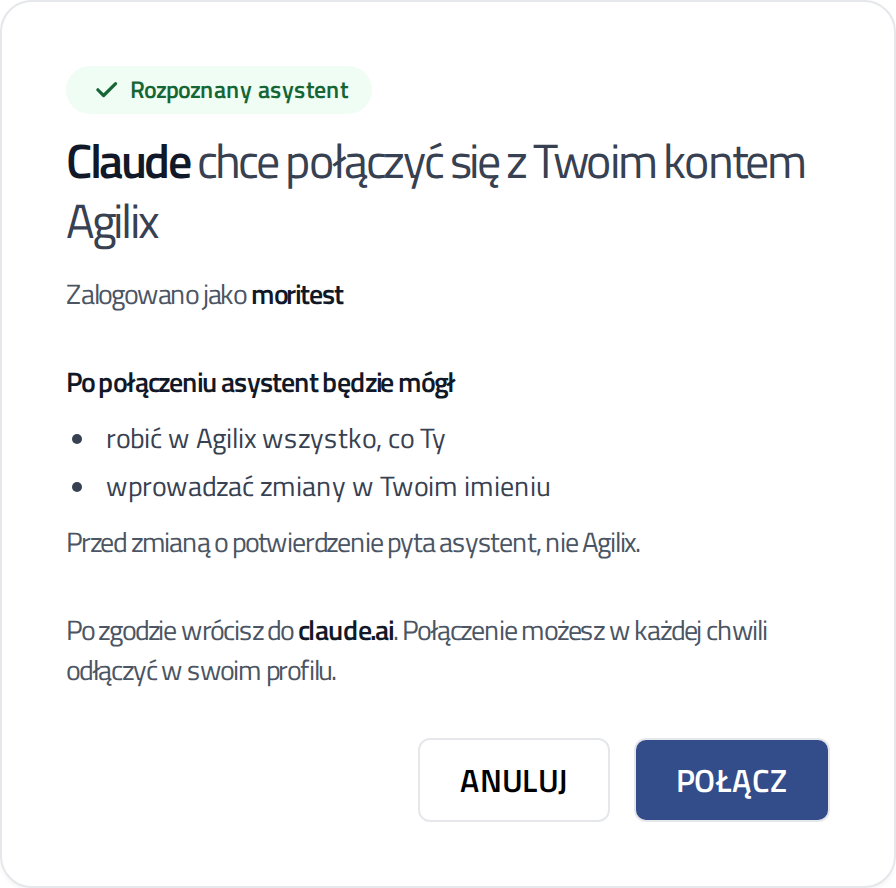
    Patikrinkite, ar puslapis atpažino Claude. Spustelėkite „Prijungti“ („Połącz“). Grįšite į Claude, o jungtis bus paruošta.

    Agilix puslapis su prašymu prijungti Claude ir mygtuku Prijungti
    Ekrano nuotrauka iš Agilix.
  3. 4 žingsnis

    Parašykite, ko jums reikia

    Rašykite įprastai, pavyzdžiui: „Kas vyksta mano klube šią savaitę?“.

    Pirmą kartą Claude paprašys leidimo naudoti Agilix įrankį. Galite leisti vieną kartą arba visada. Prieš kiekvieną pakeitimą asistentas vis tiek parodys santrauką.

    Claude

    Perkelk ketvirtadienio užsiėmimą pradedantiesiems į 19:00.

    Agilix · update_class

    Allow always Allow once
    Iliustracija. Jūsų programėlė gali atrodyti šiek tiek kitaip.

Verta žinoti

Claude darbe (Team, Enterprise)

Team ir Enterprise planuose jungtį įjungia organizacijos administratorius. Tai daroma organizacijos nustatymuose, skiltyje „Connectors“.

Narys be teisių prie Agilix matys mygtuką „Request“. Prašymas nukeliaus administratoriui. Tada kiekvienas narys prisijungia savo Agilix paskyra.

Claude telefone

Naršyklėje pridėta jungtis veikia ir Claude programėlėje telefone. Tiesiog prisijunkite prie tos pačios Claude paskyros.

Pagalba

Įstrigote ties kuriuo nors žingsniu?

Parašykite mums, ties kuriuo žingsniu sustojote. Padėsime užbaigti prijungimą.