Siirry sisältöön

Osa 1

Yhdistä ChatGPT

Etsi Agilix ChatGPT:n sovellushakemistosta, yhdistä tilisi ja valitse Agilix keskustelussa.

  1. Vaihe 1

    Etsi Agilix ChatGPT:stä

    Alla oleva painike avaa Agilixin sivun ChatGPT:n sovellushakemistossa. Kirjaudu sivulle chatgpt.com, jos ChatGPT pyytää.

    Napsauta "Connect". Mitään ei tarvitse liittää eikä kehittäjätilaa ottaa käyttöön.

    Asenna Agilix ChatGPT:hen (avautuu uuteen välilehteen)
    ChatGPT
    Agilix

    Agilix

    Tunnit ja seura Agilixissa

    Connect
    Havainnekuva. Sovelluksesi voi näyttää hieman erilaiselta.
  2. Vaihe 2

    Kirjaudu sisään ja hyväksy pääsy

    ChatGPT avaa Agilixin sivun. Kirjaudu sisään tarvittaessa.

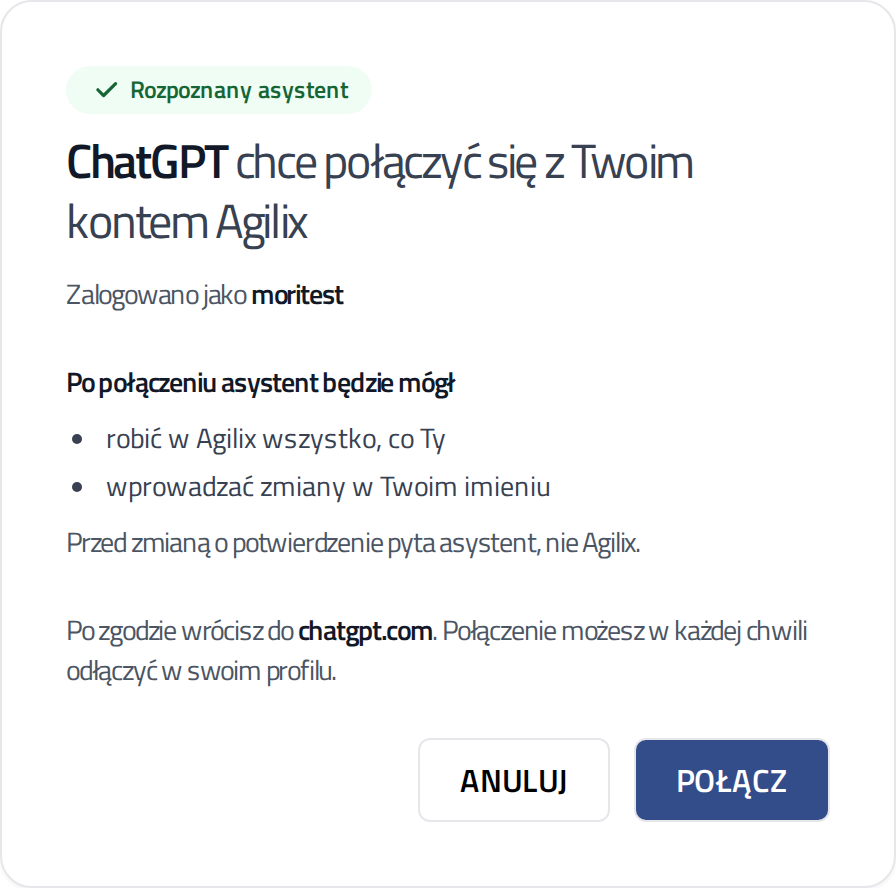
    Tarkista, että sivu tunnisti ChatGPT:n. Napsauta "Yhdistä". Palaat ChatGPT:hen, ja sovellus on valmis.

    Agilixin sivu, jossa pyydetään yhdistämään ChatGPT, ja Yhdistä-painike
    Kuvakaappaus Agilixista.
  3. Vaihe 4

    Kirjoita, mitä tarvitset

    Kirjoita tavalliseen tapaan, esimerkiksi: "Mitä seurassani on tällä viikolla?".

    Ennen muutosta Agilixissa ChatGPT pyytää vahvistusta. Tarkista yhteenveto ja napsauta "Confirm".

    ChatGPT

    Siirrä torstain vasta-alkajien tunti klo 19:00.

    Agilix · update_class

    Cancel Confirm
    Havainnekuva. Sovelluksesi voi näyttää hieman erilaiselta.

Hyvä tietää

Mikä ChatGPT-paketti

ChatGPT:n hakemiston sovellukset toimivat kaikissa paketeissa, myös maksuttomassa. OpenAI voi muuttaa näitä sääntöjä.

ChatGPT työpaikalla (Business, Enterprise)

Business- ja Enterprise-paketeissa käytettävissä olevista sovelluksista päättää työtilan ylläpitäjä. Jos et näe Agilixia hakemistossa, kysy ylläpitäjältäsi.

Ohje

Jäitkö jumiin johonkin vaiheeseen?

Kerro meille, mihin vaiheeseen jäit. Autamme viemään yhdistämisen loppuun.