Siirry sisältöön

Osa 2

Yhdistä Claude

Etsi Agilix Clauden liitinhakemistosta, kirjaudu sisään ja ota se käyttöön keskustelussa.

  1. Vaihe 2

    Kirjaudu sisään ja hyväksy pääsy

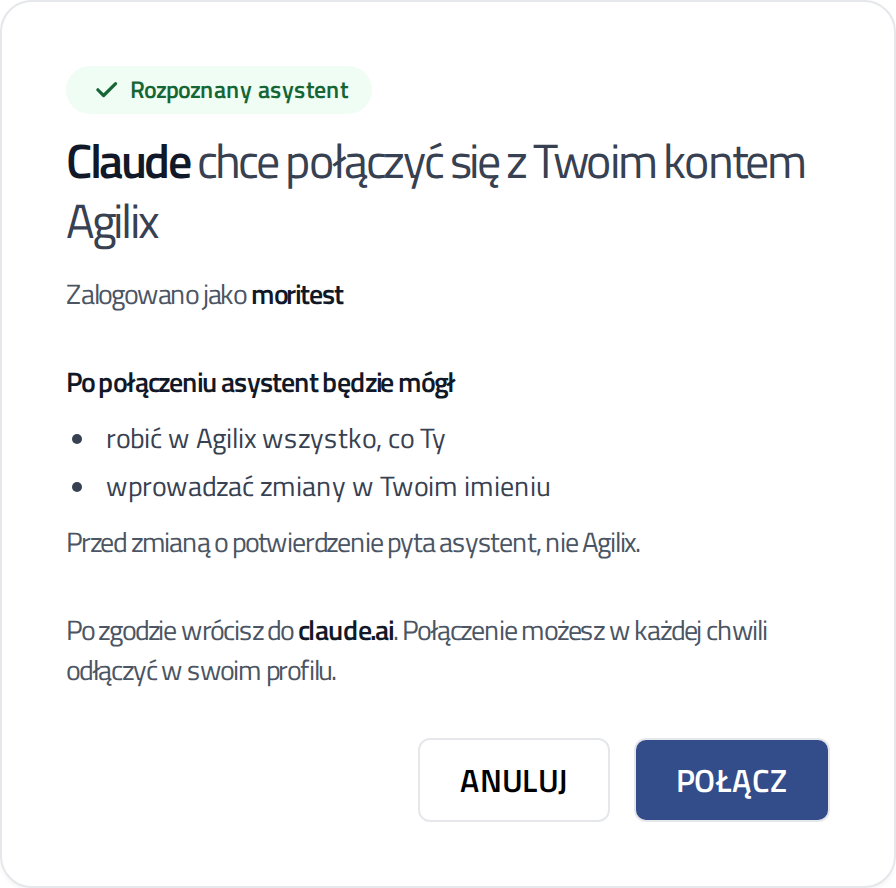
    Claude avaa Agilixin sivun. Kirjaudu sisään tarvittaessa.

    Tarkista, että sivu tunnisti Clauden. Napsauta "Yhdistä". Palaat Claudeen, ja liitin on valmis.

    Agilixin sivu, jossa pyydetään yhdistämään Claude, ja Yhdistä-painike
    Kuvakaappaus Agilixista.
  2. Vaihe 4

    Kirjoita, mitä tarvitset

    Kirjoita tavalliseen tapaan, esimerkiksi: "Mitä seurassani on tällä viikolla?".

    Ensimmäisellä kerralla Claude kysyy lupaa käyttää Agilixin työkalua. Voit sallia sen kerran tai aina. Ennen jokaista muutosta avustaja näyttää joka tapauksessa yhteenvedon.

    Claude

    Siirrä torstain vasta-alkajien tunti klo 19:00.

    Agilix · update_class

    Allow always Allow once
    Havainnekuva. Sovelluksesi voi näyttää hieman erilaiselta.

Hyvä tietää

Claude työpaikalla (Team, Enterprise)

Team- ja Enterprise-paketeissa liittimen ottaa käyttöön organisaation ylläpitäjä. Hän tekee sen organisaation asetuksissa kohdassa "Connectors".

Jäsen, jolla ei ole oikeuksia, näkee Agilixin kohdalla painikkeen "Request". Pyyntö menee ylläpitäjälle. Sen jälkeen jokainen jäsen yhdistää oman Agilix-tilinsä.

Claude puhelimessa

Selaimessa lisätty liitin toimii myös Clauden puhelinsovelluksessa. Kirjaudu vain samalle Claude-tilille.

Ohje

Jäitkö jumiin johonkin vaiheeseen?

Kerro meille, mihin vaiheeseen jäit. Autamme viemään yhdistämisen loppuun.