Adres serwera Agilix (MCP)
https://api.agilix.dog/mcp Ten sam adres działa w Claude i w ChatGPT.
Część 2
Włącz tryb dewelopera, utwórz aplikację Agilix i wybierz ją w rozmowie.
Adres serwera Agilix (MCP)
https://api.agilix.dog/mcp Ten sam adres działa w Claude i w ChatGPT.
Krok 2
Zaloguj się na chatgpt.com w przeglądarce. Otwórz „Settings”, a potem „Apps”.
W „Advanced settings” włącz „Developer mode”. Agilix nie jest jeszcze w katalogu aplikacji ChatGPT, dlatego ten krok jest potrzebny.
Apps
Advanced settings
Developer mode
Krok 3
Utwórz nową aplikację. W polu nazwy wpisz Agilix, a w polu adresu serwera MCP wklej skopiowany adres.
Jako uwierzytelnianie wybierz OAuth. Zapisz aplikację.
Krok 4
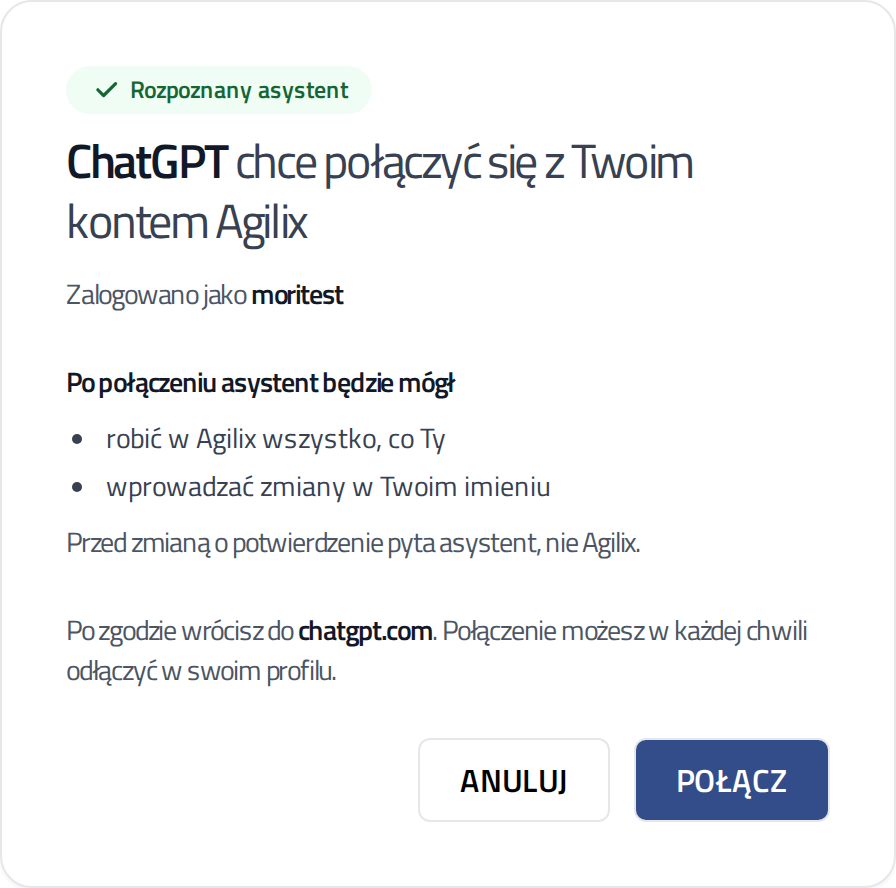
ChatGPT otworzy stronę Agilix. Zaloguj się, jeśli trzeba.
Sprawdź, że strona rozpoznała ChatGPT. Kliknij „Połącz”. Wrócisz do ChatGPT, a aplikacja będzie gotowa.
Krok 5
W nowej rozmowie kliknij „+” pod polem wiadomości. Otwórz „Developer mode” i zaznacz Agilix.
Developer mode
Agilix
Krok 6
Pisz zwyczajnie, na przykład: „Co mam w tym tygodniu w klubie?”.
Przed zmianą w Agilix ChatGPT poprosi o potwierdzenie. Sprawdź podsumowanie i kliknij „Confirm”.
Przesuń czwartkowe zajęcia dla początkujących na 19:00.
Agilix · update_class
Tryb dewelopera jest dostępny w płatnych planach ChatGPT. Działa w przeglądarce, na chatgpt.com. OpenAI może zmienić te zasady.
W planach Business i Enterprise tryb dewelopera włącza administrator obszaru roboczego. Jeśli nie widzisz tej opcji, zapytaj swojego administratora.
Pomoc
Napisz do nas, na którym kroku się zatrzymałeś. Pomożemy dokończyć podłączenie.