Adres serwera Agilix (MCP)
https://api.agilix.dog/mcp Ten sam adres działa w Claude i w ChatGPT.
Część 1
Dodaj Agilix jako łącznik w Claude, zaloguj się i włącz go w rozmowie.
Adres serwera Agilix (MCP)
https://api.agilix.dog/mcp Ten sam adres działa w Claude i w ChatGPT.
Krok 2
Zaloguj się na claude.ai w przeglądarce. Otwórz „Customize”, a potem „Connectors”.
Kliknij „+” i wybierz „Add custom connector”.
Connectors
+Add custom connector
Krok 3
W polu „Name” wpisz Agilix. W polu „Remote MCP server URL” wklej skopiowany adres.
„Advanced settings” zostaw puste. Kliknij „Add”, a potem „Connect”.
Add custom connector
Advanced settings
Krok 4
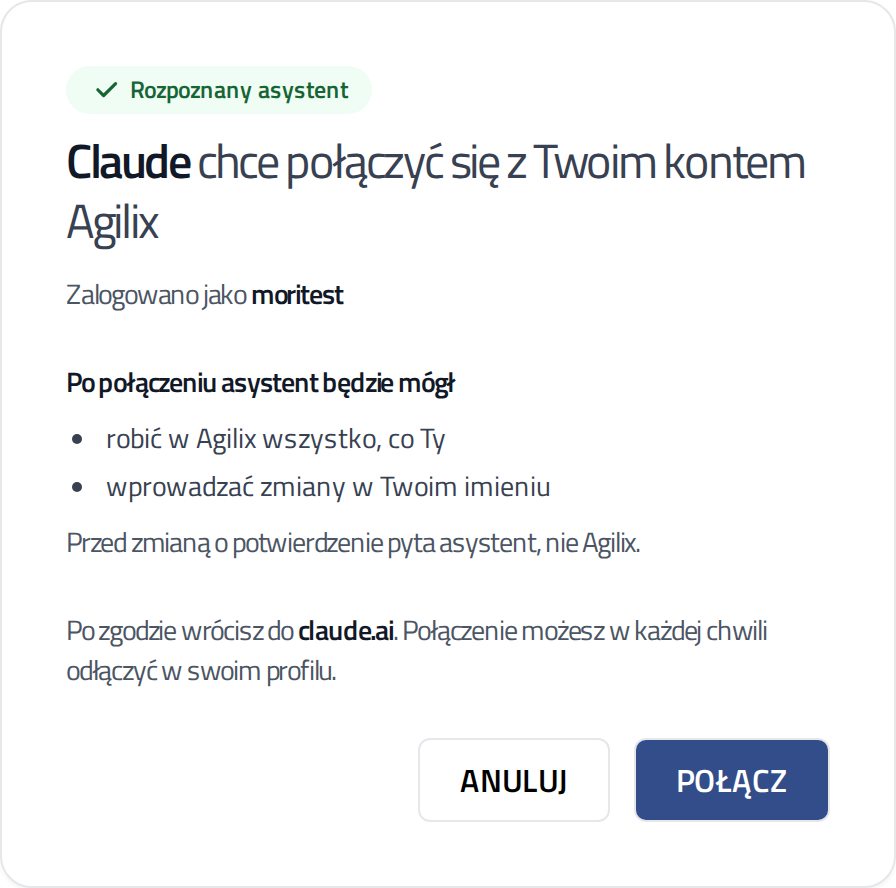
Claude otworzy stronę Agilix. Zaloguj się, jeśli trzeba.
Sprawdź, że strona rozpoznała Claude. Kliknij „Połącz”. Wrócisz do Claude, a łącznik będzie gotowy.
Krok 5
W nowej rozmowie kliknij „+” pod polem wiadomości. Wybierz „Connectors” i włącz Agilix.
Connectors
Agilix
Krok 6
Pisz zwyczajnie, na przykład: „Co mam w tym tygodniu w klubie?”.
Przy pierwszym użyciu Claude zapyta o zgodę na narzędzie Agilix. Możesz zgodzić się raz albo zawsze. Przed każdą zmianą asystent i tak pokaże podsumowanie.
Przesuń czwartkowe zajęcia dla początkujących na 19:00.
Agilix · update_class
Własne łączniki działają też w darmowym planie Claude. W darmowym planie możesz dodać jeden taki łącznik.
W planach Team i Enterprise łącznik dodaje właściciel organizacji. Robi to w ustawieniach organizacji, w sekcji łączników. Potem każdy członek łączy się własnym kontem Agilix.
Łącznik dodany w przeglądarce działa też w aplikacji Claude na telefon. Wystarczy zalogować się na to samo konto Claude.
Pomoc
Napisz do nas, na którym kroku się zatrzymałeś. Pomożemy dokończyć podłączenie.