1. solis
Nokopējiet servera adresi
Noklikšķiniet uz "Kopēt" blakus adresei. Pēc brīža to ielīmēsiet ChatGPT.
Agilix servera adrese (MCP)
https://api.agilix.dog/mcp Tā pati adrese der gan Claude, gan ChatGPT.
2. daļa
Ieslēdziet izstrādātāja režīmu, izveidojiet Agilix lietotni un izvēlieties to sarunā.
1. solis
Noklikšķiniet uz "Kopēt" blakus adresei. Pēc brīža to ielīmēsiet ChatGPT.
Agilix servera adrese (MCP)
https://api.agilix.dog/mcp Tā pati adrese der gan Claude, gan ChatGPT.
2. solis
Pārlūkā pierakstieties chatgpt.com. Atveriet "Settings" un pēc tam "Apps".
Sadaļā "Advanced settings" ieslēdziet "Developer mode". Agilix vēl nav ChatGPT lietotņu katalogā, tāpēc šis solis ir vajadzīgs.
Apps
Advanced settings
Developer mode
3. solis
Izveidojiet jaunu lietotni. Kā nosaukumu ierakstiet Agilix, bet MCP servera adreses laukā ielīmējiet nokopēto adresi.
Kā autentifikāciju izvēlieties OAuth. Saglabājiet lietotni.
4. solis
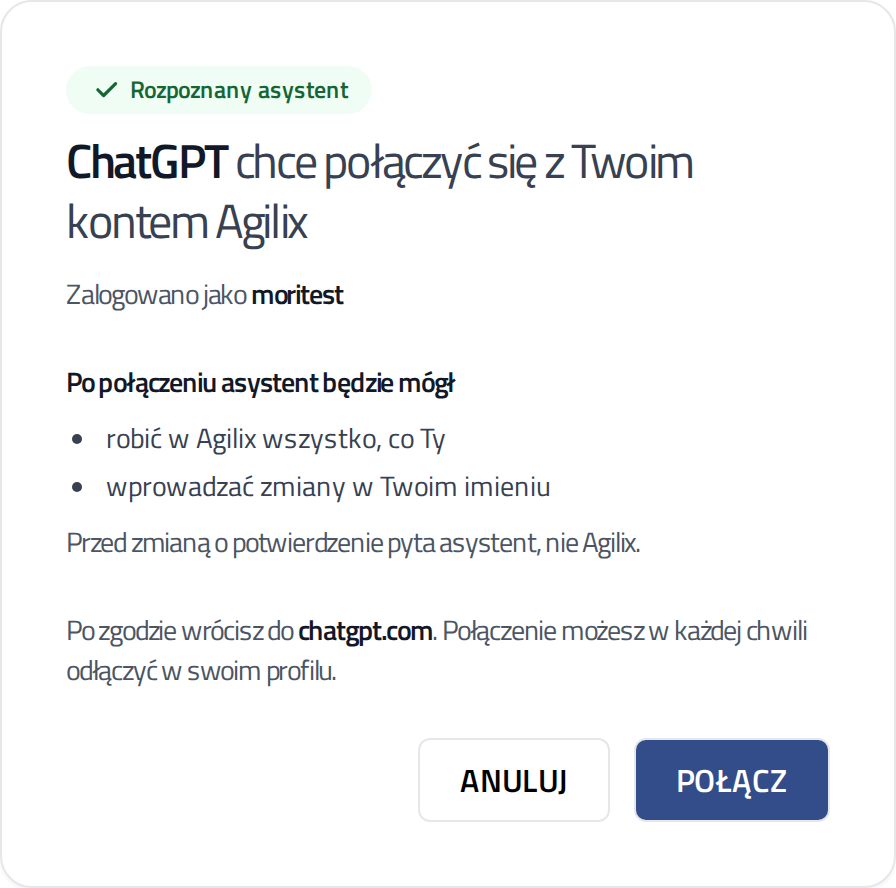
ChatGPT atvērs Agilix lapu. Ja nepieciešams, pierakstieties.
Pārbaudiet, vai lapa ir atpazinusi ChatGPT. Noklikšķiniet uz "Savienot" ("Połącz"). Jūs atgriezīsieties ChatGPT, un lietotne būs gatava.
5. solis
Jaunā sarunā noklikšķiniet uz "+" zem ziņas lauka. Atveriet "Developer mode" un atzīmējiet Agilix.
Developer mode
Agilix
6. solis
Rakstiet kā parasti, piemēram: "Kas man šonedēļ notiek klubā?".
Pirms izmaiņām Agilix ChatGPT lūgs apstiprinājumu. Pārbaudiet kopsavilkumu un noklikšķiniet uz "Confirm".
Pārcel ceturtdienas nodarbību iesācējiem uz 19:00.
Agilix · update_class
Izstrādātāja režīms ir pieejams maksas ChatGPT plānos. Tas darbojas pārlūkā, chatgpt.com. OpenAI var mainīt šos noteikumus.
Business un Enterprise plānos izstrādātāja režīmu ieslēdz darbvietas administrators. Ja šo iespēju neredzat, jautājiet savam administratoram.
Palīdzība
Uzrakstiet mums, kurā solī apstājāties. Mēs palīdzēsim pabeigt savienošanu.