1. solis
Nokopējiet servera adresi
Noklikšķiniet uz "Kopēt" blakus adresei. Pēc brīža to ielīmēsiet Claude.
Agilix servera adrese (MCP)
https://api.agilix.dog/mcp Tā pati adrese der gan Claude, gan ChatGPT.
1. daļa
Pievienojiet Agilix kā savienotāju Claude, pierakstieties un ieslēdziet to sarunā.
1. solis
Noklikšķiniet uz "Kopēt" blakus adresei. Pēc brīža to ielīmēsiet Claude.
Agilix servera adrese (MCP)
https://api.agilix.dog/mcp Tā pati adrese der gan Claude, gan ChatGPT.
2. solis
Pārlūkā pierakstieties claude.ai. Atveriet "Customize" un pēc tam "Connectors".
Noklikšķiniet uz "+" un izvēlieties "Add custom connector".
Connectors
+Add custom connector
3. solis
Laukā "Name" ierakstiet Agilix. Laukā "Remote MCP server URL" ielīmējiet nokopēto adresi.
"Advanced settings" atstājiet tukšus. Noklikšķiniet uz "Add" un pēc tam uz "Connect".
Add custom connector
Advanced settings
4. solis
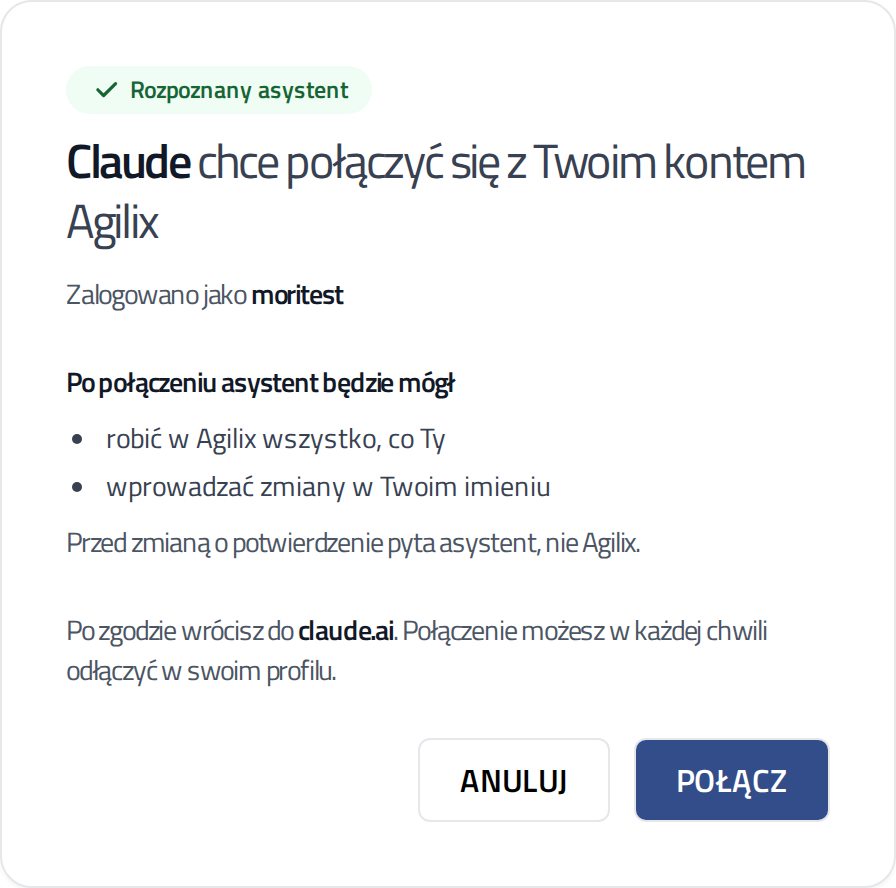
Claude atvērs Agilix lapu. Ja nepieciešams, pierakstieties.
Pārbaudiet, vai lapa ir atpazinusi Claude. Noklikšķiniet uz "Savienot" ("Połącz"). Jūs atgriezīsieties Claude, un savienotājs būs gatavs.
5. solis
Jaunā sarunā noklikšķiniet uz "+" zem ziņas lauka. Izvēlieties "Connectors" un ieslēdziet Agilix.
Connectors
Agilix
6. solis
Rakstiet kā parasti, piemēram: "Kas man šonedēļ notiek klubā?".
Pirmajā reizē Claude lūgs atļauju izmantot Agilix rīku. Varat atļaut vienreiz vai vienmēr. Pirms katras izmaiņas asistents tik un tā parādīs kopsavilkumu.
Pārcel ceturtdienas nodarbību iesācējiem uz 19:00.
Agilix · update_class
Pielāgotie savienotāji darbojas arī Claude bezmaksas plānā. Bezmaksas plānā varat pievienot vienu šādu savienotāju.
Team un Enterprise plānos savienotāju pievieno organizācijas īpašnieks. To dara organizācijas iestatījumos, savienotāju sadaļā. Pēc tam katrs dalībnieks savienojas ar savu Agilix kontu.
Pārlūkā pievienots savienotājs darbojas arī Claude lietotnē tālrunī. Pietiek pierakstīties tajā pašā Claude kontā.
Palīdzība
Uzrakstiet mums, kurā solī apstājāties. Mēs palīdzēsim pabeigt savienošanu.