Адреса сервера Agilix (MCP)
https://api.agilix.dog/mcp Та сама адреса працює і в Claude, і в ChatGPT.
Частина 1
Додайте Agilix як конектор у Claude, увійдіть і ввімкніть його в чаті.
Адреса сервера Agilix (MCP)
https://api.agilix.dog/mcp Та сама адреса працює і в Claude, і в ChatGPT.
Крок 2
Увійдіть на claude.ai у браузері. Відкрийте «Customize», а потім «Connectors».
Натисніть «+» і виберіть «Add custom connector».
Connectors
+Add custom connector
Крок 3
У полі «Name» введіть Agilix. У поле «Remote MCP server URL» вставте скопійовану адресу.
«Advanced settings» залиште порожніми. Натисніть «Add», а потім «Connect».
Add custom connector
Advanced settings
Крок 4
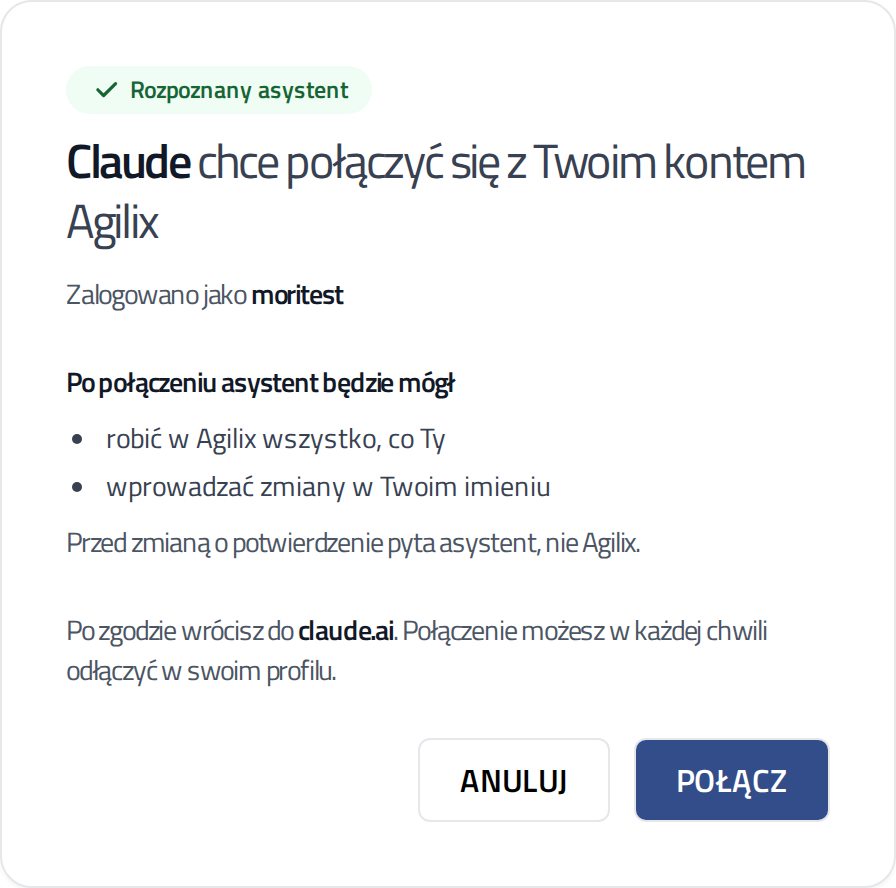
Claude відкриє сторінку Agilix. Увійдіть, якщо потрібно.
Перевірте, що сторінка розпізнала Claude. Натисніть «Підключити» («Połącz»). Ви повернетеся в Claude, і конектор буде готовий.
Крок 5
У новому чаті натисніть «+» під полем повідомлення. Виберіть «Connectors» і ввімкніть Agilix.
Connectors
Agilix
Крок 6
Пишіть звичайно, наприклад: «Що в мене цього тижня в клубі?».
Першого разу Claude попросить дозвіл на інструмент Agilix. Ви можете дозволити один раз або завжди. Перед кожною зміною асистент однаково покаже підсумок.
Перенеси четвергове заняття для початківців на 19:00.
Agilix · update_class
Власні конектори працюють і в безкоштовному тарифі Claude. У безкоштовному тарифі можна додати один такий конектор.
У тарифах Team і Enterprise конектор додає власник організації. Він робить це в налаштуваннях організації, у розділі конекторів. Потім кожен учасник підключається власним акаунтом Agilix.
Конектор, доданий у браузері, працює і в застосунку Claude на телефоні. Просто увійдіть у той самий акаунт Claude.
Допомога
Напишіть нам, на якому кроці ви зупинилися. Ми допоможемо завершити підключення.