Krok 1
Zkopírujte adresu serveru
Klikněte na „Kopírovat“ vedle adresy. Za chvíli ji vložíte do ChatGPT.
Adresa serveru Agilix (MCP)
https://api.agilix.dog/mcp Stejná adresa funguje v Claude i v ChatGPT.
Část 2
Zapněte vývojářský režim, vytvořte aplikaci Agilix a vyberte ji v konverzaci.
Krok 1
Klikněte na „Kopírovat“ vedle adresy. Za chvíli ji vložíte do ChatGPT.
Adresa serveru Agilix (MCP)
https://api.agilix.dog/mcp Stejná adresa funguje v Claude i v ChatGPT.
Krok 2
Přihlaste se na chatgpt.com v prohlížeči. Otevřete „Settings“ a pak „Apps“.
V „Advanced settings“ zapněte „Developer mode“. Agilix zatím není v katalogu aplikací ChatGPT, proto je tento krok potřeba.
Apps
Advanced settings
Developer mode
Krok 3
Vytvořte novou aplikaci. Jako název napište Agilix a do pole adresy serveru MCP vložte zkopírovanou adresu.
Jako ověřování zvolte OAuth. Aplikaci uložte.
Krok 4
ChatGPT otevře stránku Agilixu. Pokud je potřeba, přihlaste se.
Zkontrolujte, že stránka rozpoznala ChatGPT. Klikněte na „Připojit“ („Połącz“). Vrátíte se do ChatGPT a aplikace bude připravená.
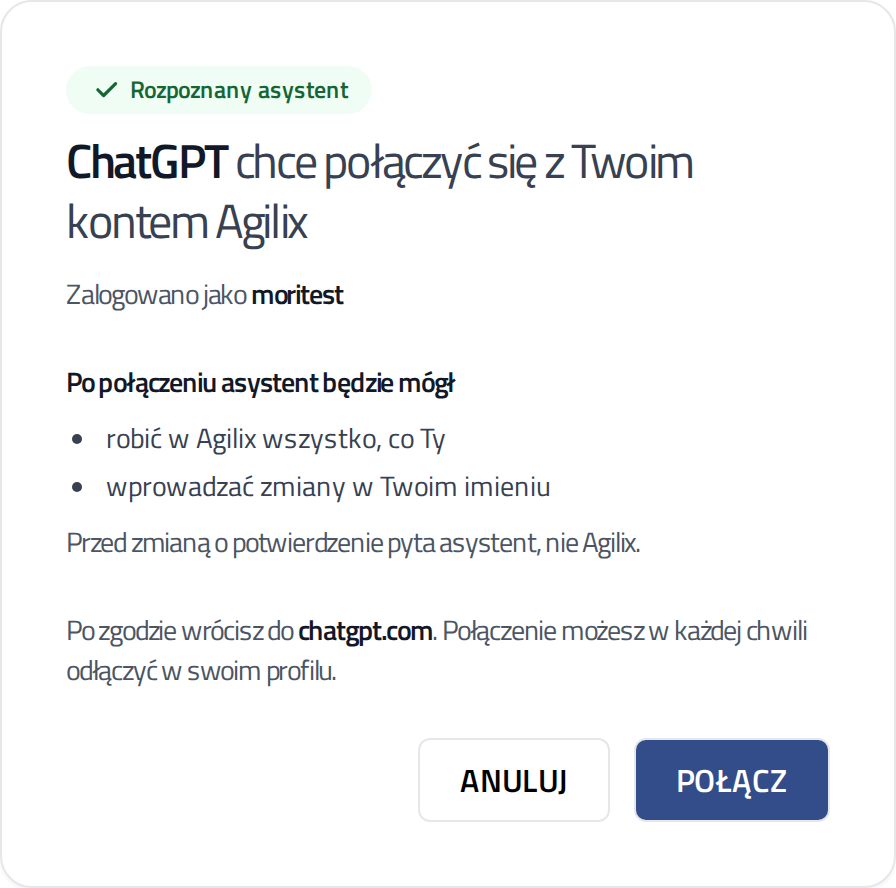
Krok 5
V nové konverzaci klikněte na „+“ pod polem zprávy. Otevřete „Developer mode“ a zaškrtněte Agilix.
Developer mode
Agilix
Krok 6
Pište normálně, například: „Co mám tento týden v klubu?“.
Před změnou v Agilixu vás ChatGPT požádá o potvrzení. Zkontrolujte shrnutí a klikněte na „Confirm“.
Přesuň čtvrteční lekci pro začátečníky na 19:00.
Agilix · update_class
Vývojářský režim je dostupný v placených tarifech ChatGPT. Funguje v prohlížeči, na chatgpt.com. OpenAI může tato pravidla změnit.
V tarifech Business a Enterprise zapíná vývojářský režim správce pracovního prostoru. Pokud tuto možnost nevidíte, zeptejte se svého správce.
Pomoc
Napište nám, u kterého kroku jste se zastavili. Pomůžeme vám připojení dokončit.