Lekce ze šablony
Napište
Vytvoř lekce z mé úterní šablony na všechna úterý v říjnu.
Asistent zkontroluje, že je každý termín volný. Pak ukáže seznam lekcí k potvrzení.
Část 3
Hotové požadavky pro správce klubů i pro každého uživatele Agilixu. Zkopírujte je, upravte podrobnosti a odešlete.
Vytvoř lekce z mé úterní šablony na všechna úterý v říjnu.
Váš klub má dvě haly. Kde se mají lekce konat: Hala A, nebo Hala B?
Hala A.
Agilix · create_classes
Hotovo. Vytvořil jsem 4 lekce v Hale A, v úterý v 18:00. Všechny termíny byly volné.
Napište
Vytvoř lekce z mé úterní šablony na všechna úterý v říjnu.
Asistent zkontroluje, že je každý termín volný. Pak ukáže seznam lekcí k potvrzení.
Napište
Přidej lekci pro začátečníky v Hale A příští čtvrtek v 18:00.
Pokud něco chybí, například trenér, asistent se zeptá. Nabídne skutečné možnosti z vašeho klubu.
Napište
Posuň všechny lekce příštího týdne o hodinu později.
Asistent změní více lekcí najednou. Nejdřív ukáže, co přesně se změní.
Napište
Pozvi úterní skupinu na čtvrteční lekci pro začátečníky.
Členové skupiny dostanou pozvánku stejně jako při odeslání z aplikace. Pozvánka nezabírá místo na lekci.
Napište
Co mám tento týden ve všech svých klubech? Kde jsou ještě volná místa?
Hodí se na pondělní přehled. Asistent jen čte data a nic nemění.
Napište
Kdo čeká na přijetí do klubu? Přidej Annu Kowalskou do úterní skupiny.
Asistent ukáže čekající žádosti o vstup. Přijímáte je v aplikaci Agilix.
Napište
Nastav otevírací dobu Haly A v sobotu na 9:00-14:00.
Změní se jen dny a prostory, které uvedete. Ostatní hodiny zůstanou beze změny.
Napište
Jak přihlásím psa na agility závody v Agilixu?
Asistent odpoví podle nápovědy Agilixu. Ukáže vám, kde to v aplikaci udělat.
Napište
Chtěl bych exportovat seznam účastníků lekce do souboru. Jde to?
Pokud něco zatím neexistuje, asistent to řekne. S vaším souhlasem pošle nápad týmu Agilixu.
Asistent za vás nevybere klub, místo ani čas. Když něco chybí, zeptá se.
Před každou změnou ukáže shrnutí. Změna proběhne až po vašem potvrzení.
Připojené asistenty vidíte ve svém profilu Agilix, v části „Připojení asistenti“. Klikněte na „Odpojit“ a asistent okamžitě ztratí přístup.
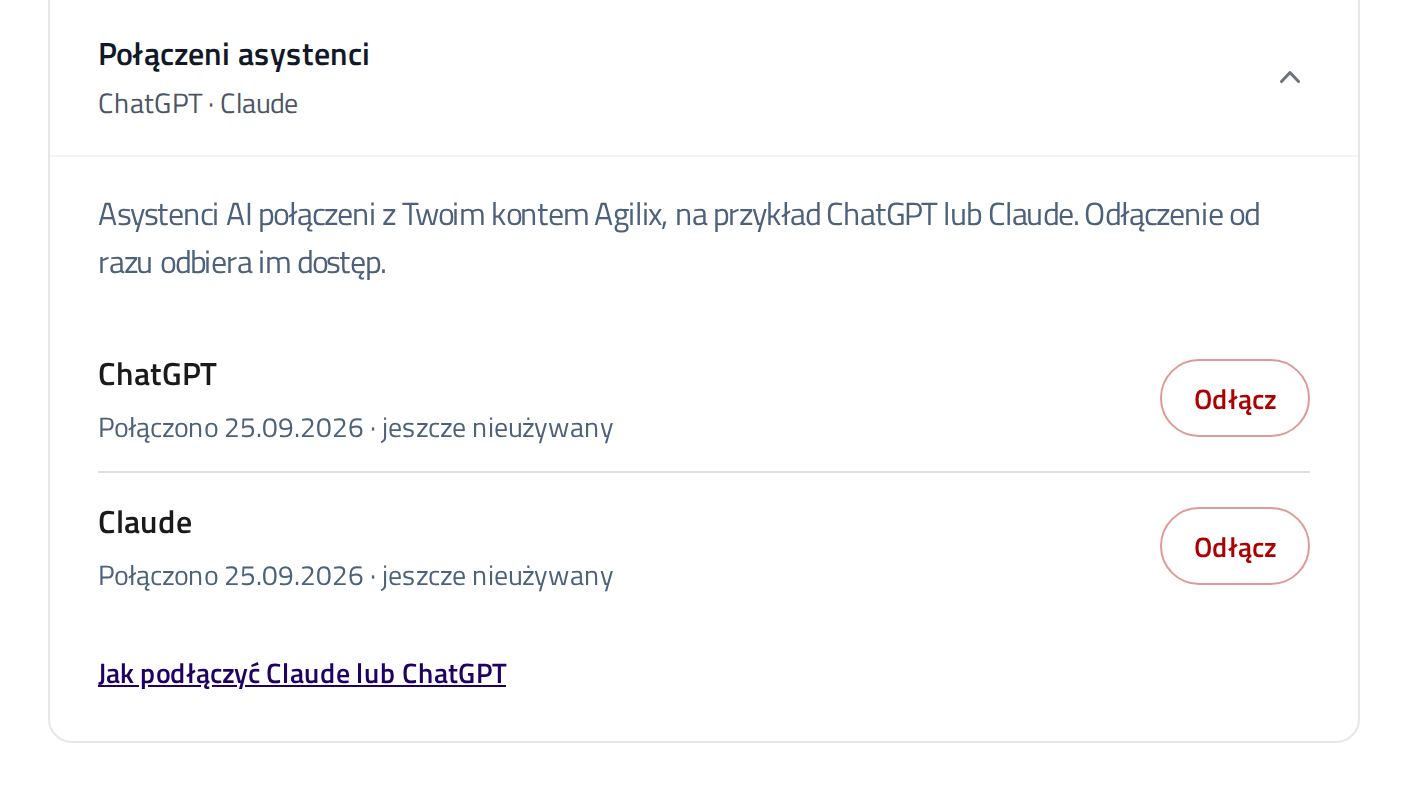
Asistent vidí jen to, co vidíte vy v Agilixu. Co se stane s konverzací, záleží na pravidlech Claude nebo ChatGPT.
Podrobnosti najdete v zásadách ochrany osobních údajů Agilixu.
Pomoc
Napište nám, u kterého kroku jste se zastavili. Pomůžeme vám připojení dokončit.