Krok 1
Zkopírujte adresu serveru
Klikněte na „Kopírovat“ vedle adresy. Za chvíli ji vložíte do Claude.
Adresa serveru Agilix (MCP)
https://api.agilix.dog/mcp Stejná adresa funguje v Claude i v ChatGPT.
Část 1
Přidejte Agilix jako konektor v Claude, přihlaste se a zapněte ho v konverzaci.
Krok 1
Klikněte na „Kopírovat“ vedle adresy. Za chvíli ji vložíte do Claude.
Adresa serveru Agilix (MCP)
https://api.agilix.dog/mcp Stejná adresa funguje v Claude i v ChatGPT.
Krok 2
Přihlaste se na claude.ai v prohlížeči. Otevřete „Customize“ a pak „Connectors“.
Klikněte na „+“ a vyberte „Add custom connector“.
Connectors
+Add custom connector
Krok 3
Do pole „Name“ napište Agilix. Do pole „Remote MCP server URL“ vložte zkopírovanou adresu.
„Advanced settings“ nechte prázdné. Klikněte na „Add“ a pak na „Connect“.
Add custom connector
Advanced settings
Krok 4
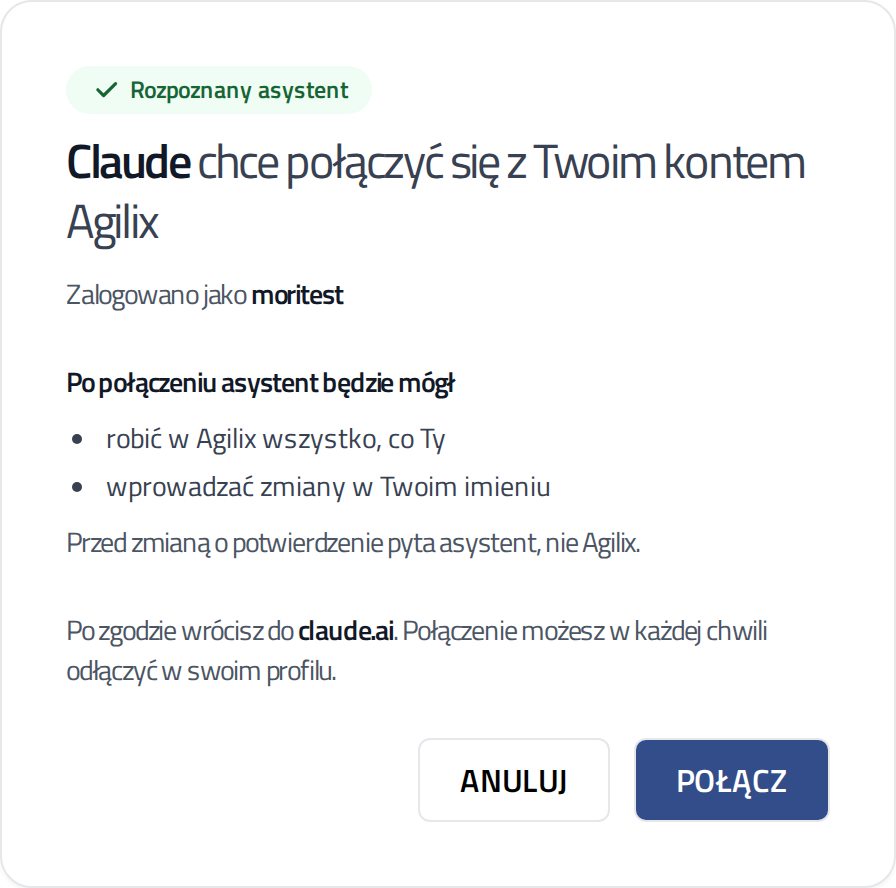
Claude otevře stránku Agilixu. Pokud je potřeba, přihlaste se.
Zkontrolujte, že stránka rozpoznala Claude. Klikněte na „Připojit“ („Połącz“). Vrátíte se do Claude a konektor bude připravený.
Krok 5
V nové konverzaci klikněte na „+“ pod polem zprávy. Vyberte „Connectors“ a zapněte Agilix.
Connectors
Agilix
Krok 6
Pište normálně, například: „Co mám tento týden v klubu?“.
Poprvé vás Claude požádá o svolení použít nástroj Agilix. Můžete ho povolit jednou, nebo vždy. Před každou změnou asistent stejně ukáže shrnutí.
Přesuň čtvrteční lekci pro začátečníky na 19:00.
Agilix · update_class
Vlastní konektory fungují i v bezplatném tarifu Claude. V bezplatném tarifu můžete přidat jeden takový konektor.
V tarifech Team a Enterprise přidává konektor vlastník organizace. Udělá to v nastavení organizace, v části konektorů. Pak se každý člen připojí vlastním účtem Agilix.
Konektor přidaný v prohlížeči funguje i v aplikaci Claude pro telefon. Stačí se přihlásit ke stejnému účtu Claude.
Pomoc
Napište nám, u kterého kroku jste se zastavili. Pomůžeme vám připojení dokončit.