Paso 1
Copia la dirección del servidor
Haz clic en «Copiar» junto a la dirección. En un momento la pegarás en ChatGPT.
Dirección del servidor de Agilix (MCP)
https://api.agilix.dog/mcp La misma dirección funciona en Claude y en ChatGPT.
Parte 2
Activa el modo desarrollador, crea la app de Agilix y selecciónala en un chat.
Paso 1
Haz clic en «Copiar» junto a la dirección. En un momento la pegarás en ChatGPT.
Dirección del servidor de Agilix (MCP)
https://api.agilix.dog/mcp La misma dirección funciona en Claude y en ChatGPT.
Paso 2
Inicia sesión en chatgpt.com desde el navegador. Abre «Settings» y luego «Apps».
En «Advanced settings», activa «Developer mode». Agilix aún no está en el directorio de apps de ChatGPT, por eso este paso es necesario.
Apps
Advanced settings
Developer mode
Paso 3
Crea una app nueva. Escribe Agilix como nombre y pega la dirección copiada en el campo de URL del servidor MCP.
Elige OAuth como autenticación. Guarda la app.
Paso 4
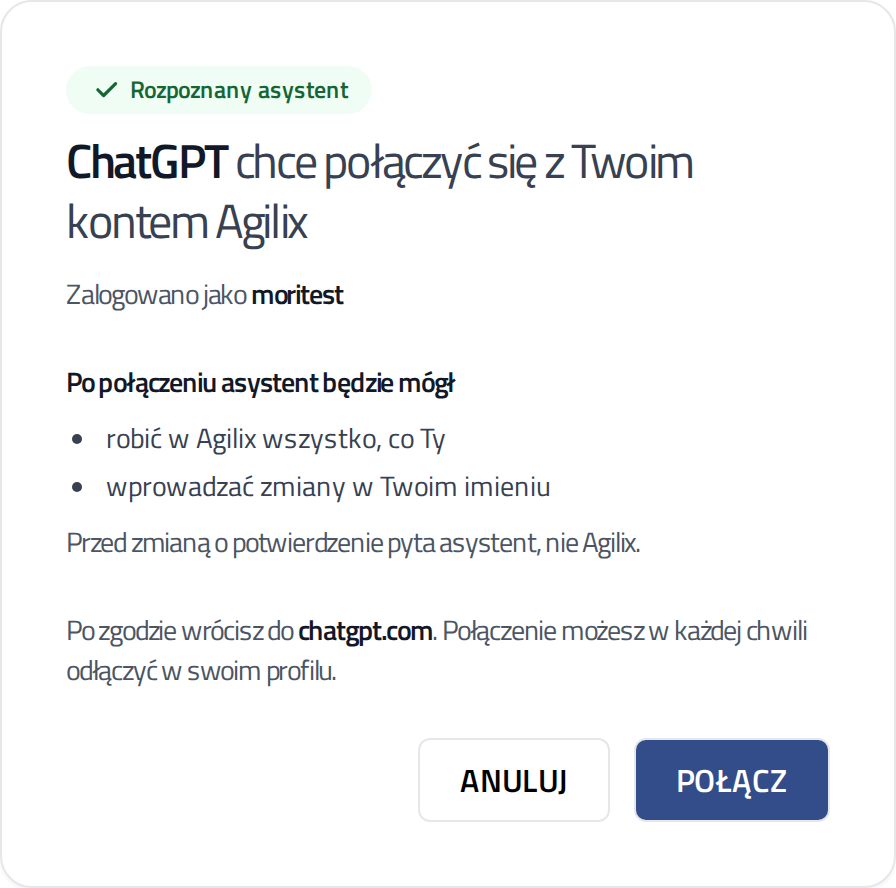
ChatGPT abre una página de Agilix. Inicia sesión si te lo pide.
Comprueba que la página ha reconocido a ChatGPT. Haz clic en «Conectar» («Połącz»). Volverás a ChatGPT y la app estará lista.
Paso 5
En un chat nuevo, haz clic en «+» debajo del cuadro de mensaje. Abre «Developer mode» y marca Agilix.
Developer mode
Agilix
Paso 6
Escribe con normalidad, por ejemplo: «¿Qué hay esta semana en mi club?».
Antes de un cambio en Agilix, ChatGPT te pide confirmación. Revisa el resumen y haz clic en «Confirm».
Mueve la clase de principiantes del jueves a las 19:00.
Agilix · update_class
El modo desarrollador está disponible en los planes de pago de ChatGPT. Funciona en el navegador, en chatgpt.com. OpenAI puede cambiar estas reglas.
En los planes Business y Enterprise, el modo desarrollador lo activa el administrador del espacio de trabajo. Si no ves la opción, pregunta a tu administrador.
Ayuda
Escríbenos en qué paso te has quedado. Te ayudaremos a terminar la conexión.