Ir al contenido

Parte 2

Conecta Claude

Encuentra Agilix en el directorio de conectores de Claude, inicia sesión y actívalo en un chat.

  1. Paso 2

    Inicia sesión y aprueba el acceso

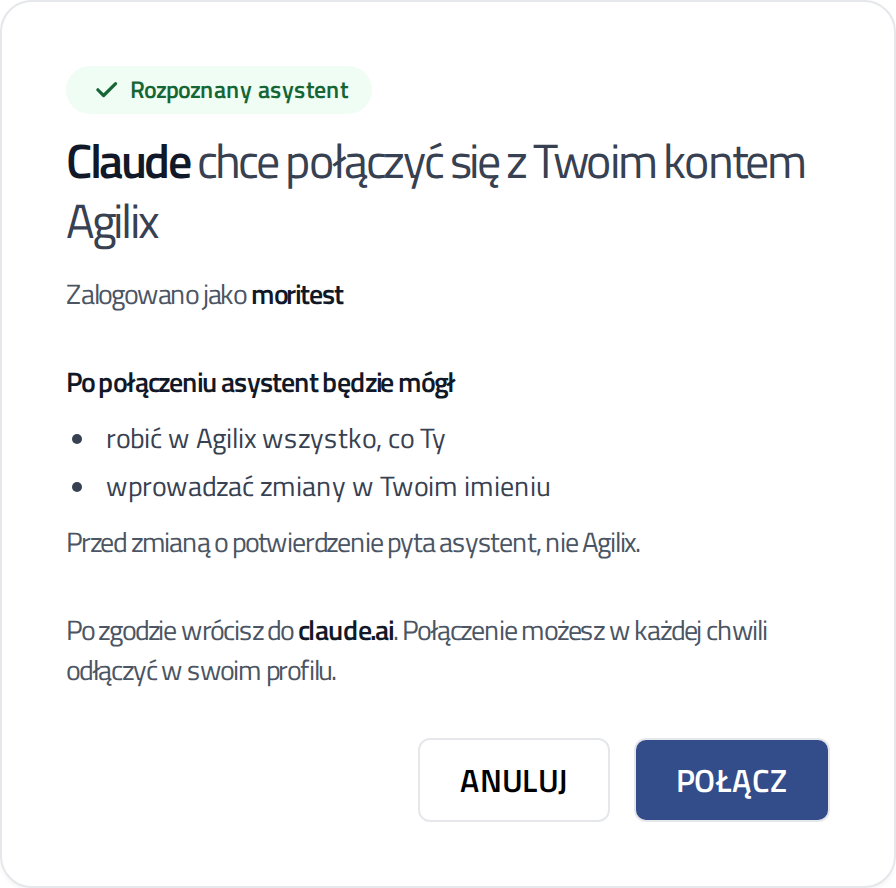
    Claude abre una página de Agilix. Inicia sesión si te lo pide.

    Comprueba que la página ha reconocido a Claude. Haz clic en «Conectar» («Połącz»). Volverás a Claude y el conector estará listo.

    Página de Agilix que pide conectar Claude, con el botón Conectar
    Captura de pantalla de Agilix.
  2. Paso 4

    Escribe lo que necesitas

    Escribe con normalidad, por ejemplo: «¿Qué hay esta semana en mi club?».

    La primera vez, Claude te pide permiso para usar la herramienta de Agilix. Puedes permitirlo una vez o siempre. Antes de cada cambio, el asistente muestra igualmente un resumen.

    Claude

    Mueve la clase de principiantes del jueves a las 19:00.

    Agilix · update_class

    Allow always Allow once
    Ilustración. Tu app puede verse un poco distinta.

Conviene saber

Claude en el trabajo (Team, Enterprise)

En los planes Team y Enterprise, el conector lo activa un administrador de la organización. Lo hace en los ajustes de la organización, en la sección «Connectors».

Un miembro sin permiso ve junto a Agilix el botón «Request». La solicitud llega al administrador. Después, cada miembro se conecta con su propia cuenta de Agilix.

Claude en el móvil

Un conector añadido en el navegador también funciona en la app de Claude para el móvil. Basta con iniciar sesión en la misma cuenta de Claude.

Ayuda

¿Te has atascado en algún paso?

Escríbenos en qué paso te has quedado. Te ayudaremos a terminar la conexión.