Passo 1
Copia l'indirizzo del server
Fai clic su «Copia» accanto all'indirizzo. Tra poco lo incollerai in ChatGPT.
Indirizzo del server Agilix (MCP)
https://api.agilix.dog/mcp Lo stesso indirizzo funziona sia in Claude sia in ChatGPT.
Parte 2
Attiva la modalità sviluppatore, crea l'app Agilix e selezionala in una chat.
Passo 1
Fai clic su «Copia» accanto all'indirizzo. Tra poco lo incollerai in ChatGPT.
Indirizzo del server Agilix (MCP)
https://api.agilix.dog/mcp Lo stesso indirizzo funziona sia in Claude sia in ChatGPT.
Passo 2
Accedi a chatgpt.com dal browser. Apri «Settings», poi «Apps».
In «Advanced settings» attiva «Developer mode». Agilix non è ancora nel catalogo delle app di ChatGPT, quindi questo passo è necessario.
Apps
Advanced settings
Developer mode
Passo 3
Crea una nuova app. Come nome scrivi Agilix e incolla l'indirizzo copiato nel campo dell'URL del server MCP.
Scegli OAuth come autenticazione. Salva l'app.
Passo 4
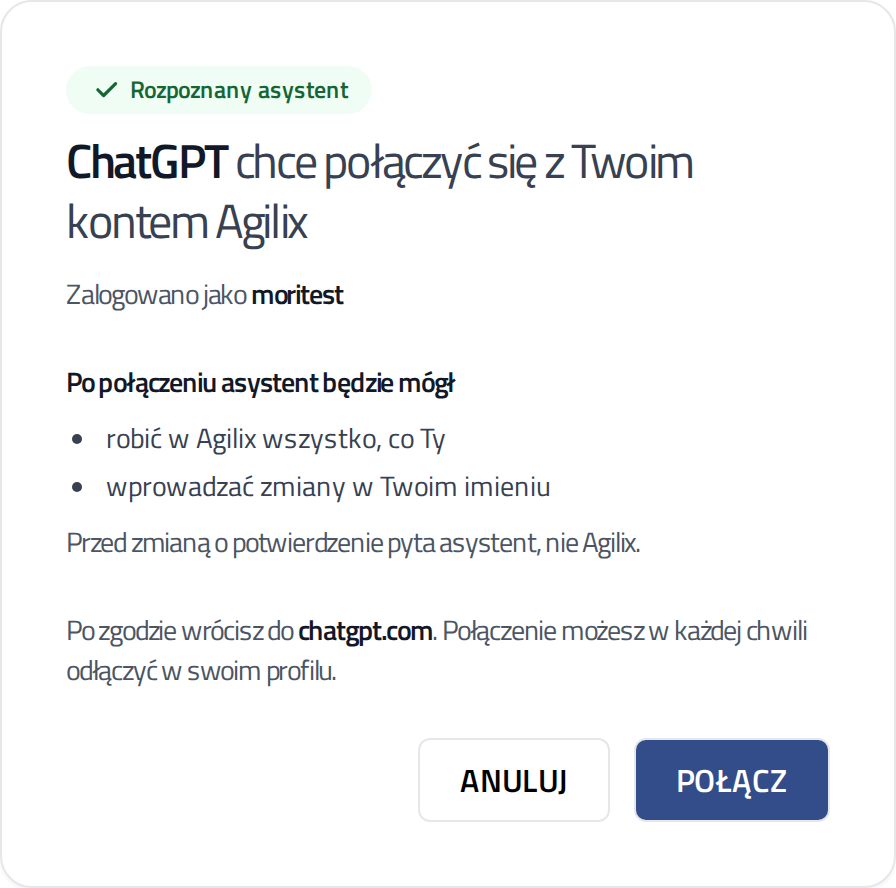
ChatGPT apre una pagina di Agilix. Accedi, se richiesto.
Verifica che la pagina abbia riconosciuto ChatGPT. Fai clic su «Collega» («Połącz»). Torni in ChatGPT e l'app è pronta.
Passo 5
In una nuova chat fai clic su «+» sotto la casella del messaggio. Apri «Developer mode» e seleziona Agilix.
Developer mode
Agilix
Passo 6
Scrivi normalmente, ad esempio: «Cosa c'è questa settimana nel mio club?».
Prima di una modifica in Agilix, ChatGPT ti chiede di confermare. Controlla il riepilogo e fai clic su «Confirm».
Sposta la lezione per principianti di giovedì alle 19:00.
Agilix · update_class
La modalità sviluppatore è disponibile nei piani a pagamento di ChatGPT. Funziona nel browser, su chatgpt.com. OpenAI può cambiare queste regole.
Nei piani Business ed Enterprise la modalità sviluppatore la attiva l'amministratore dello spazio di lavoro. Se non vedi l'opzione, chiedi al tuo amministratore.
Aiuto
Scrivici a quale passo ti sei fermato. Ti aiuteremo a completare il collegamento.