Passo 1
Copia l'indirizzo del server
Fai clic su «Copia» accanto all'indirizzo. Tra poco lo incollerai in Claude.
Indirizzo del server Agilix (MCP)
https://api.agilix.dog/mcp Lo stesso indirizzo funziona sia in Claude sia in ChatGPT.
Parte 1
Aggiungi Agilix come connettore in Claude, accedi e attivalo in una chat.
Passo 1
Fai clic su «Copia» accanto all'indirizzo. Tra poco lo incollerai in Claude.
Indirizzo del server Agilix (MCP)
https://api.agilix.dog/mcp Lo stesso indirizzo funziona sia in Claude sia in ChatGPT.
Passo 2
Accedi a claude.ai dal browser. Apri «Customize», poi «Connectors».
Fai clic su «+» e scegli «Add custom connector».
Connectors
+Add custom connector
Passo 3
Nel campo «Name» scrivi Agilix. Incolla l'indirizzo copiato in «Remote MCP server URL».
Lascia vuote le «Advanced settings». Fai clic su «Add», poi su «Connect».
Add custom connector
Advanced settings
Passo 4
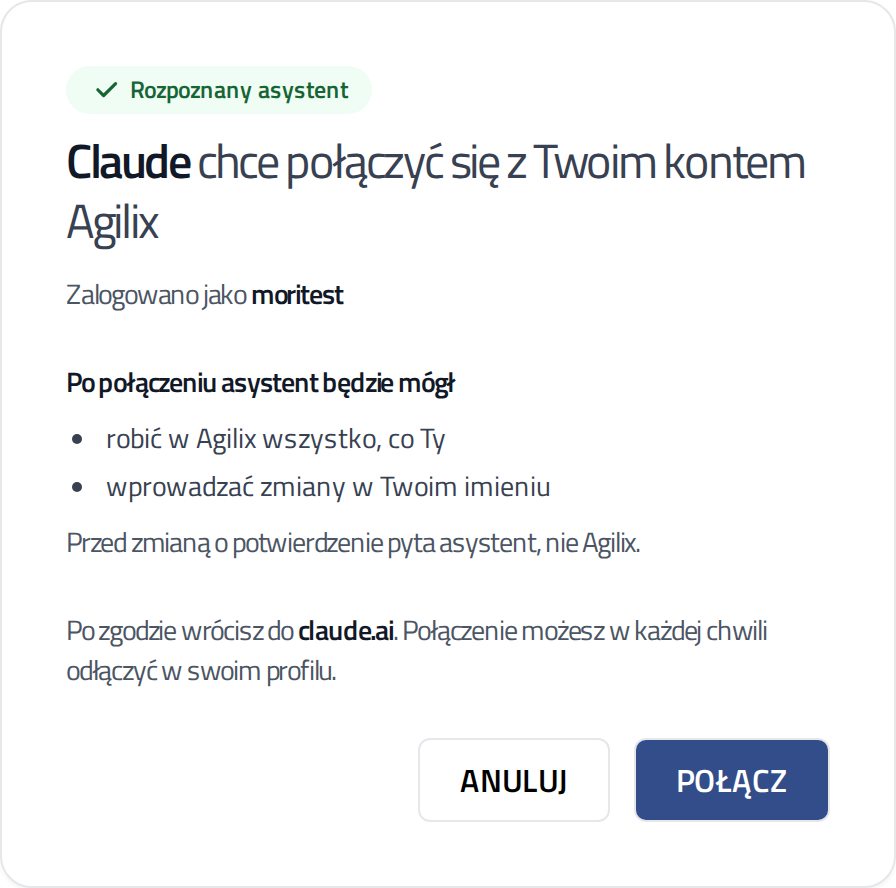
Claude apre una pagina di Agilix. Accedi, se richiesto.
Verifica che la pagina abbia riconosciuto Claude. Fai clic su «Collega» («Połącz»). Torni in Claude e il connettore è pronto.
Passo 5
In una nuova chat fai clic su «+» sotto la casella del messaggio. Scegli «Connectors» e attiva Agilix.
Connectors
Agilix
Passo 6
Scrivi normalmente, ad esempio: «Cosa c'è questa settimana nel mio club?».
La prima volta Claude chiede il permesso di usare lo strumento Agilix. Puoi consentirlo una volta o sempre. Prima di ogni modifica l'assistente mostra comunque un riepilogo.
Sposta la lezione per principianti di giovedì alle 19:00.
Agilix · update_class
I connettori personalizzati funzionano anche nel piano gratuito di Claude. Il piano gratuito consente un solo connettore di questo tipo.
Nei piani Team ed Enterprise il connettore lo aggiunge il proprietario dell'organizzazione. Lo fa nelle impostazioni dell'organizzazione, nella sezione dei connettori. Poi ogni membro si collega con il proprio account Agilix.
Un connettore aggiunto dal browser funziona anche nell'app Claude per telefono. Basta accedere con lo stesso account Claude.
Aiuto
Scrivici a quale passo ti sei fermato. Ti aiuteremo a completare il collegamento.